Squoosh:图片压小以后,还看得清吗?
Squoosh 最实用的地方,不是压缩率,而是能一边调参数,一边对照原图。我们做了一张没有个人信息的材料样图,实际导出两次,看看大小变了多少、画面有什么变化。
先说适合谁
如果你想给网页配图减重,或对比 JPG、WebP 等格式,Squoosh 值得试。它可以直接在浏览器里使用,不需要先注册账号;官方说明图片处理在设备本地完成。
如果报名系统明确要求“宽高多少像素、文件不超过多少 KB”,它更像一个精细调节工具:你仍要核对输出大小。照片背景、人物比例和官方审核软件,也不是压缩工具能代替的。
这次用了什么样本
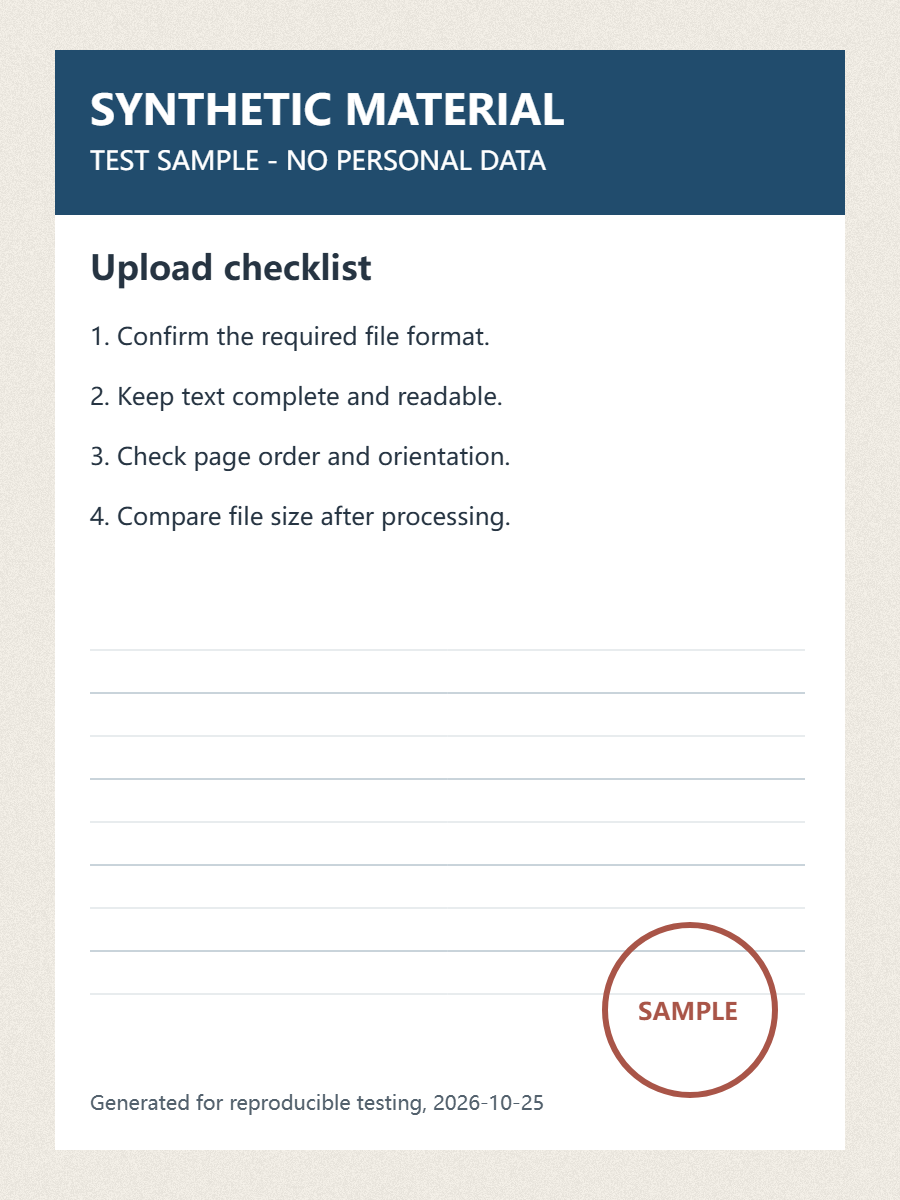
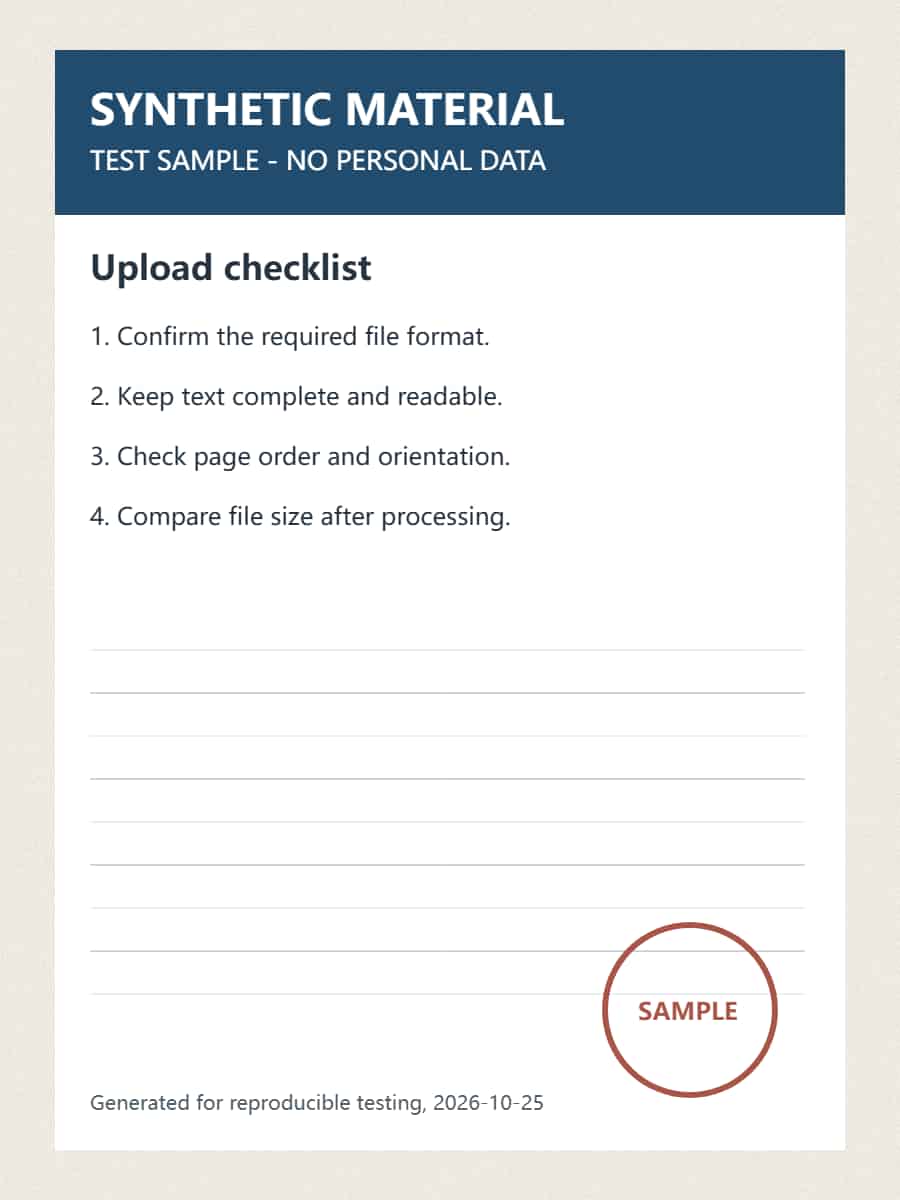
我们生成了一张 900 × 1200 像素的 PNG:有英文清单、细线、色块和模拟纸张噪点,原文件为 370,304 字节。图上写明是测试样本,不含姓名、证件或真实申请资料。
测试使用 2026 年 10 月 25 日访问到的 Squoosh 线上版、桌面 Chromium 151。线上界面没有标出具体发布版本,所以这份记录不能当作某个固定版本的长期表现。
- 打开官方页面,放入样图,右侧保持 MozJPEG。
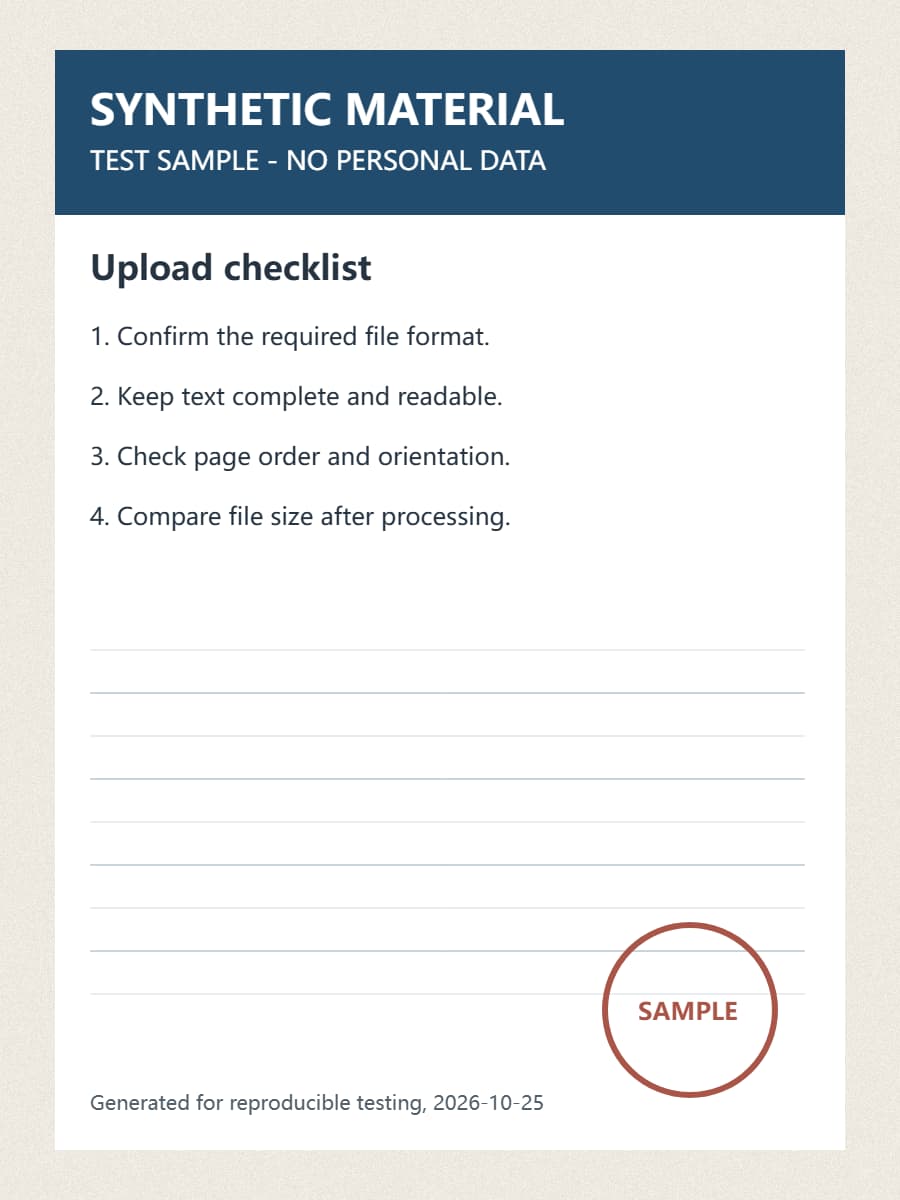
- 关闭尺寸调整,以质量 75 导出 JPG,重新读取下载文件核对尺寸和字节数。
- 只把质量改为 40,再导出、核对一次。
- 查看原尺寸输出,比较文字边缘、细线和纸张噪点,而不只看“减小了多少”。
这里的质量数字是 MozJPEG 的参数,不是清晰度评分,也不能与其他格式的质量数字直接比较。
实际结果
| 文件 | 大小 | 相对原 PNG |
|---|---|---|
| 原 PNG | 370,304 字节 | — |
| MozJPEG · 75 | 53,099 字节 | 减小 85.66% |
| MozJPEG · 40 | 29,610 字节 | 减小 92.00% |
两份 JPG 都保留了 900 × 1200 像素。质量 75 的文字和细线在这张样图上较完整;质量 40 更小,但文字边缘和底纹已经能看到有损压缩痕迹。最终选哪档,要看接收平台限制和实际阅读效果。
注意,这是 PNG 转有损 JPG 的结果。不能把这个减小比例理解为“无损压缩率”,也不能推断手机照片、中文小字或其他文件都会得到同样效果。
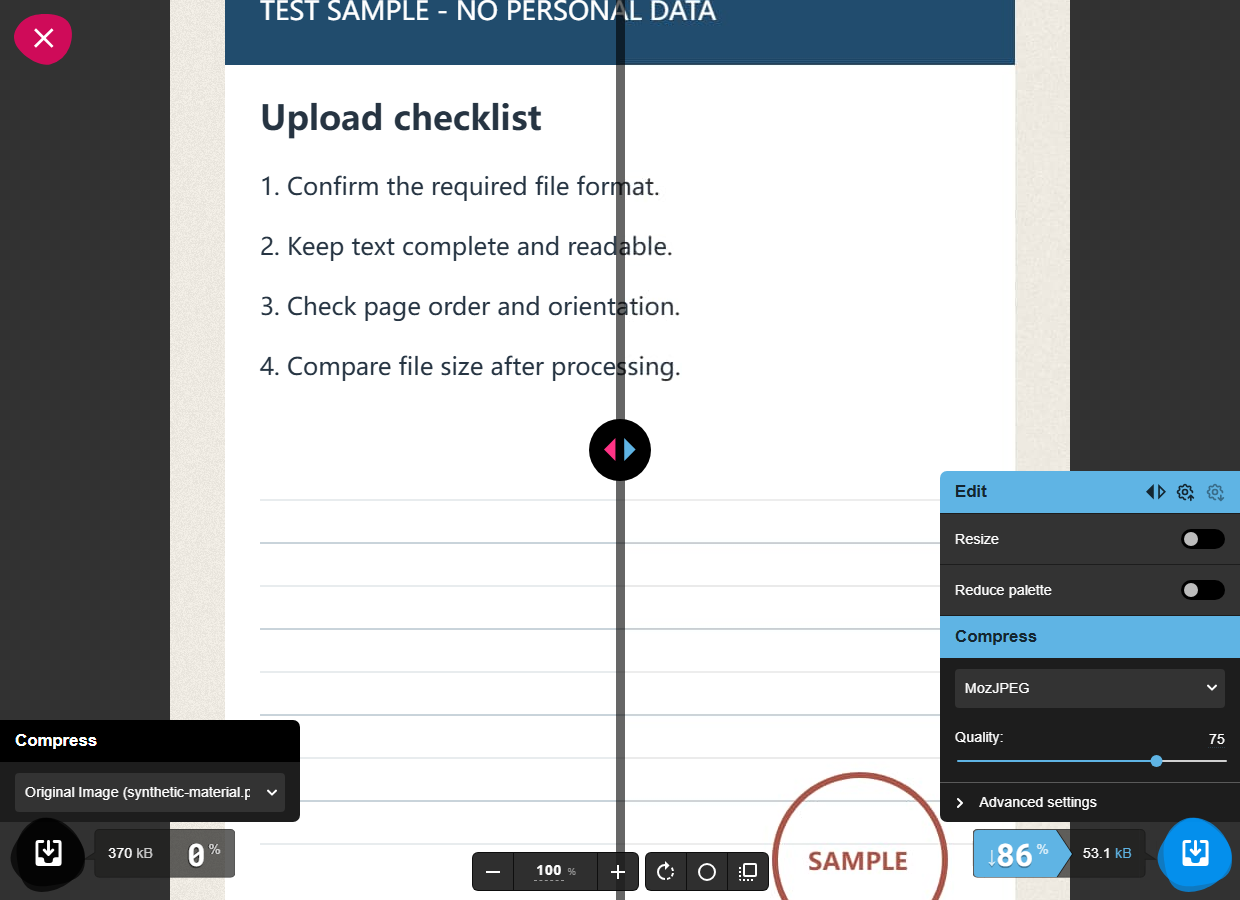
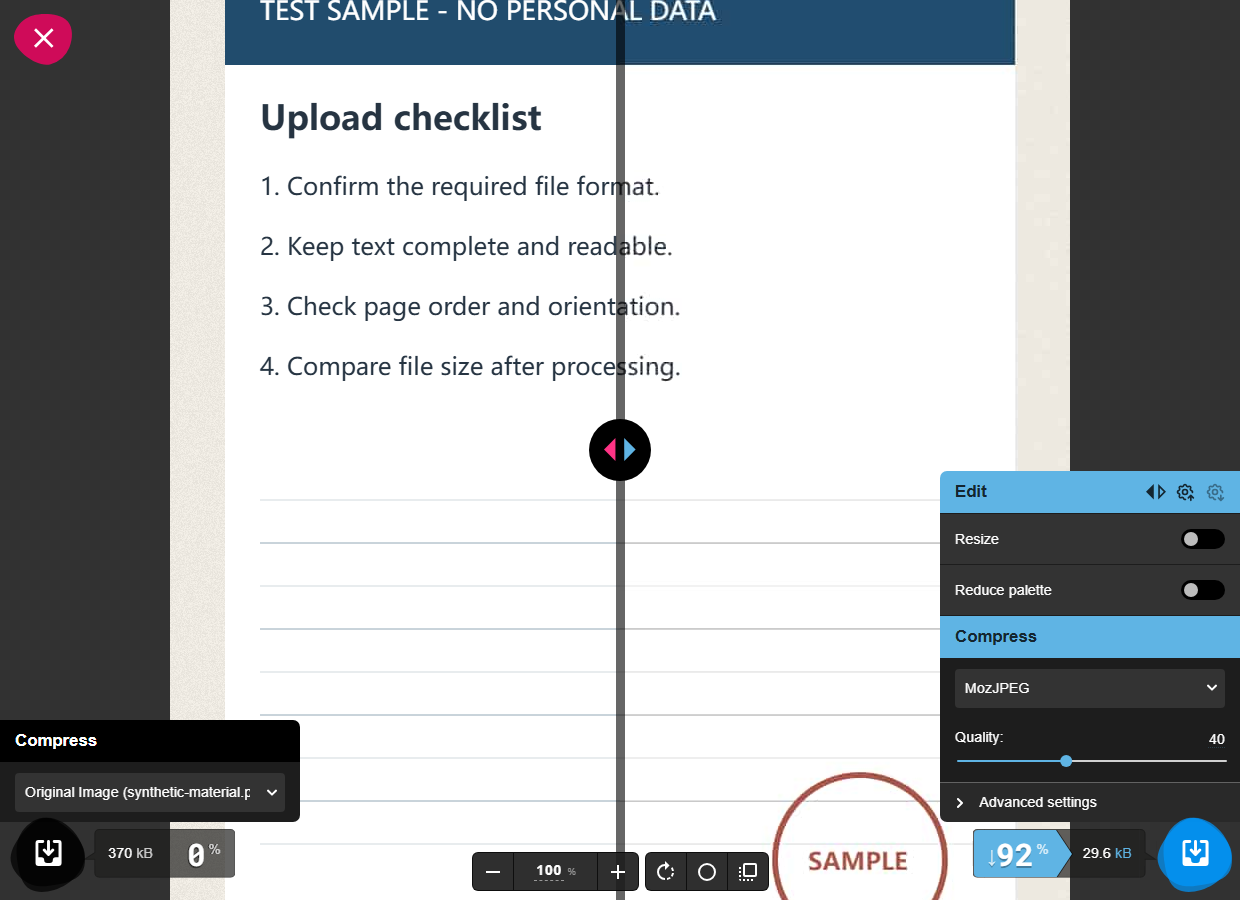
想自己比较,可以打开原 PNG 样本、质量 75 的 JPG和质量 40 的 JPG。请按原尺寸查看,不要只看网页缩略图。
本地处理,不等于完全不联网
首次打开仍要加载页面、程序和编码组件。本次受控操作没有观察到 GET、HEAD 之外的网络请求,这与官方的本地处理说明相符,但它不是对所有代码、所有版本的安全审计,也不能证明冷启动时一定能离线使用。
这次没测试弱性能手机、批量任务、透明图片转 JPG 或真实证件照。高度敏感的文件,建议优先使用已经验证过的本地软件;普通图片也要保留原件。
如果只是要按上传要求处理
知道像素和 KB 上限时,可以直接用本站报名照工具;几张证明需要组成附件时,用材料转 PDF。图片和材料转 PDF 在浏览器里处理,本站 PDF 整理功能则需要上传,二者不要混淆。
来源与可核对数据
- Squoosh 官方页面:本次实际操作的线上工具,核验日期 2026-10-25。
- GoogleChromeLabs/squoosh 原始仓库与Apache-2.0 许可证。二次分发仍须检查所用编码器及依赖的许可声明。
- 本次样本、参数、精确字节数与文件校验值:只有合成测试数据,不含访客材料。